
Tarif 01
Monatlich
Flexibler Zugang von Monat zu Monat
3,99 $ /Monat
- ✓Bis zu 5 Profile, 5 Geräte, 10 Playlists
- ✓7-tägige Testphase
- ✓Verlängert sich monatlich
- ✓Vor der nächsten Abbuchung online kündbar
TVLok ist ein Mediaplayer für die Quellen, die du nutzen darfst. Füge deine Playlist hinzu und erhalte einen schnellen Guide, Catch-up, Aufnahme, Multiview und ein Profil für alle zu Hause, synchron auf jedem Bildschirm.
Nur Player. TVLok bietet keine Sender, Streams, Playlists oder Abonnements an.
Öffentliche Beta
Grundlegende Wiedergabe, Profile und Kontofunktionen sind jetzt verfügbar. TVLok befindet sich weiterhin in einer aktiven öffentlichen Beta, daher können sich Beta-Funktionen ändern, während die Zuverlässigkeit steigt. TVLok ist ausschließlich eine Player-Software; Nutzer stellen ihre eigenen rechtmäßigen Quellen und Inhalte bereit.
Sport hat in TVLok einen eigenen Bereich. Die Spiele sind nach Liga aufgelistet. Wo TVLok eine Übereinstimmung findet, zeigt ein Spiel, welcher deiner eigenen Sender es überträgt, sodass du es mit einem Tastendruck startest.
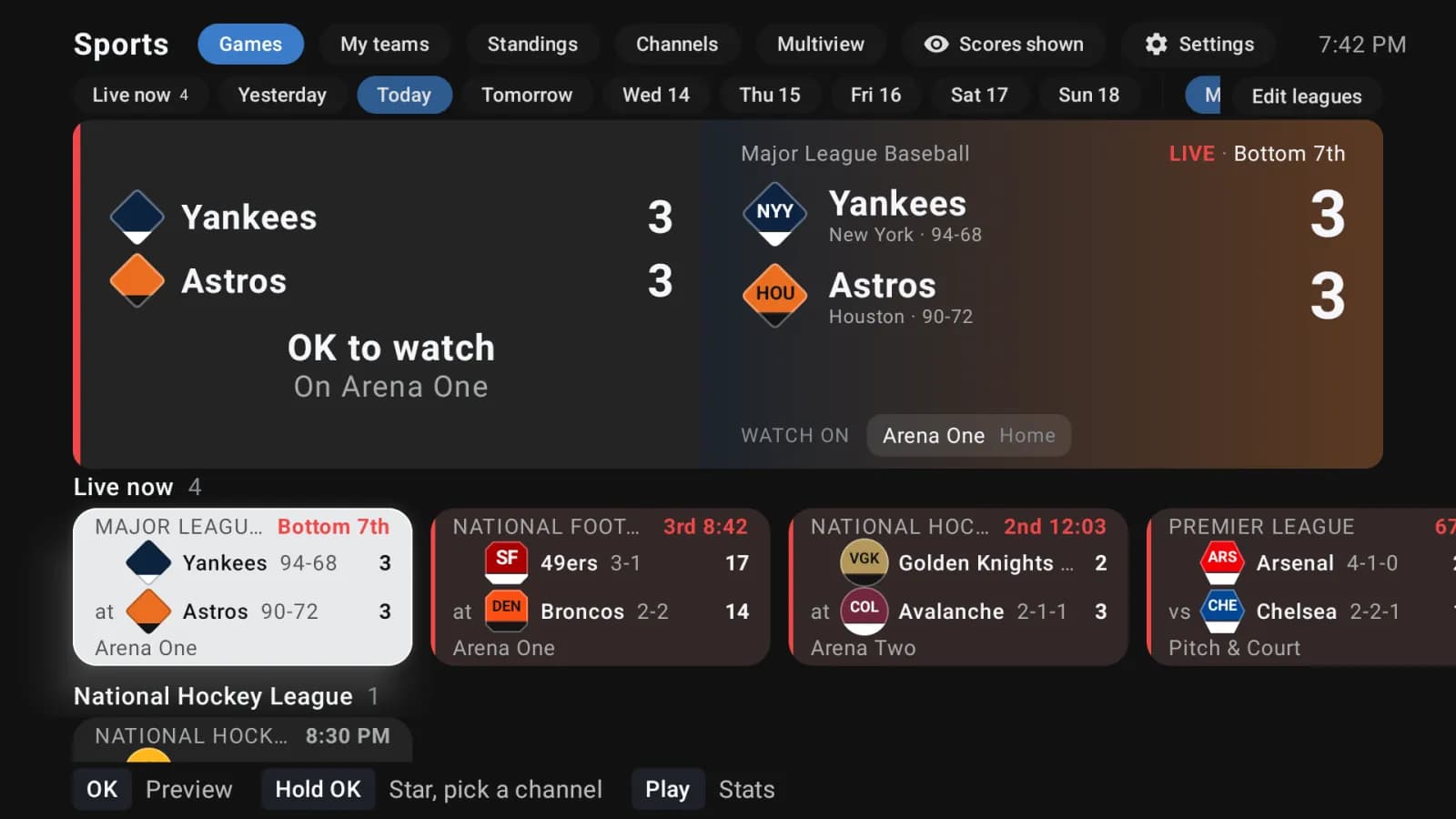
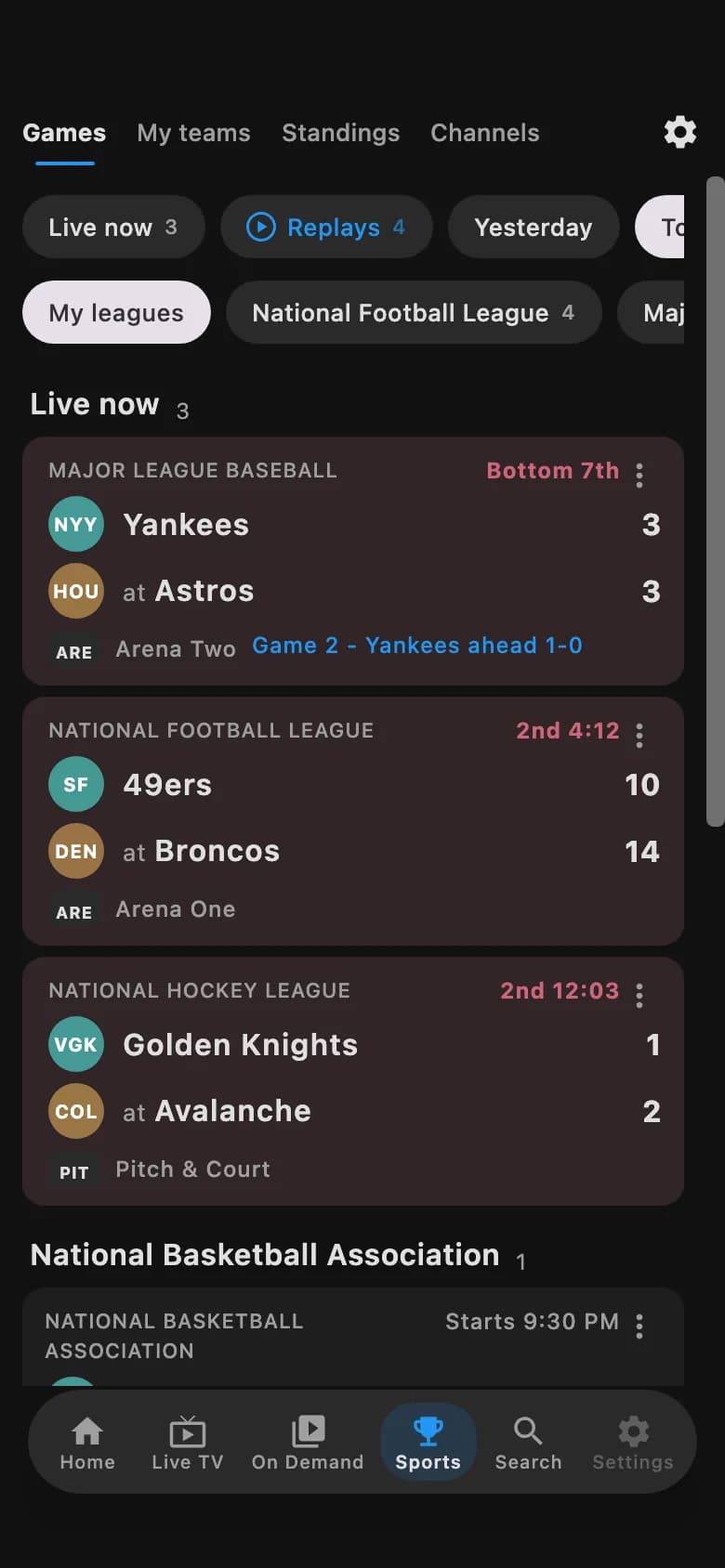
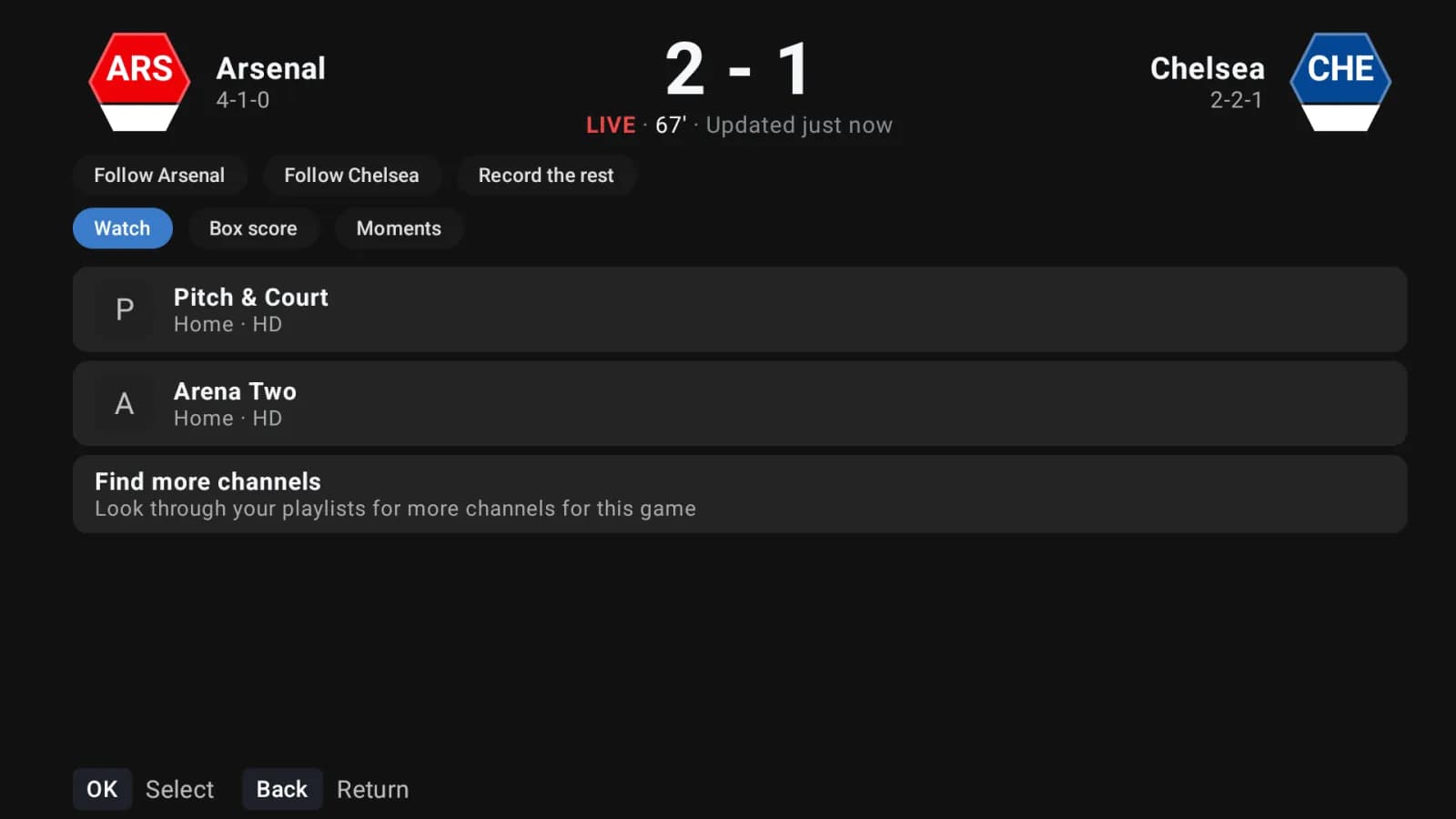
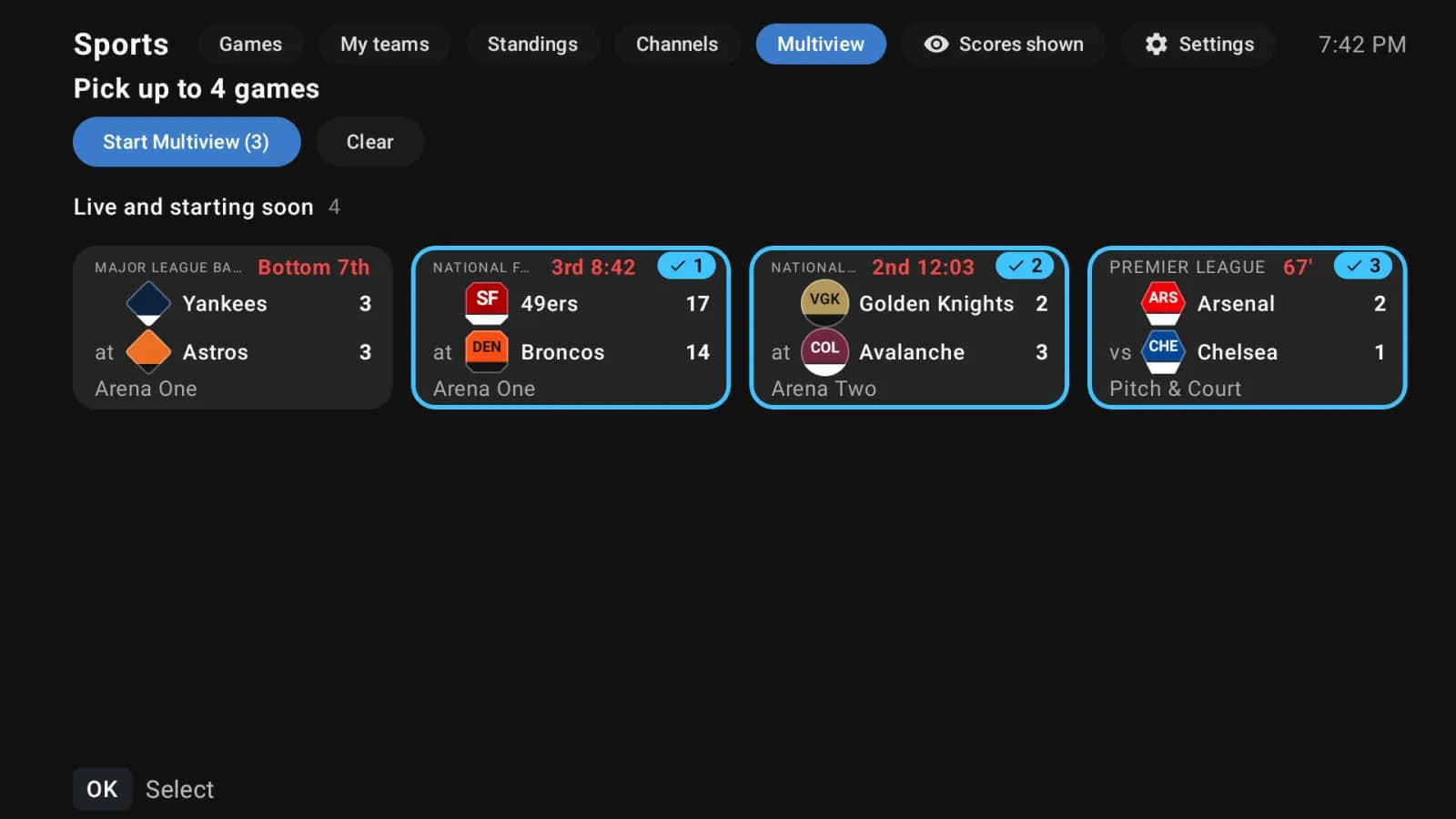
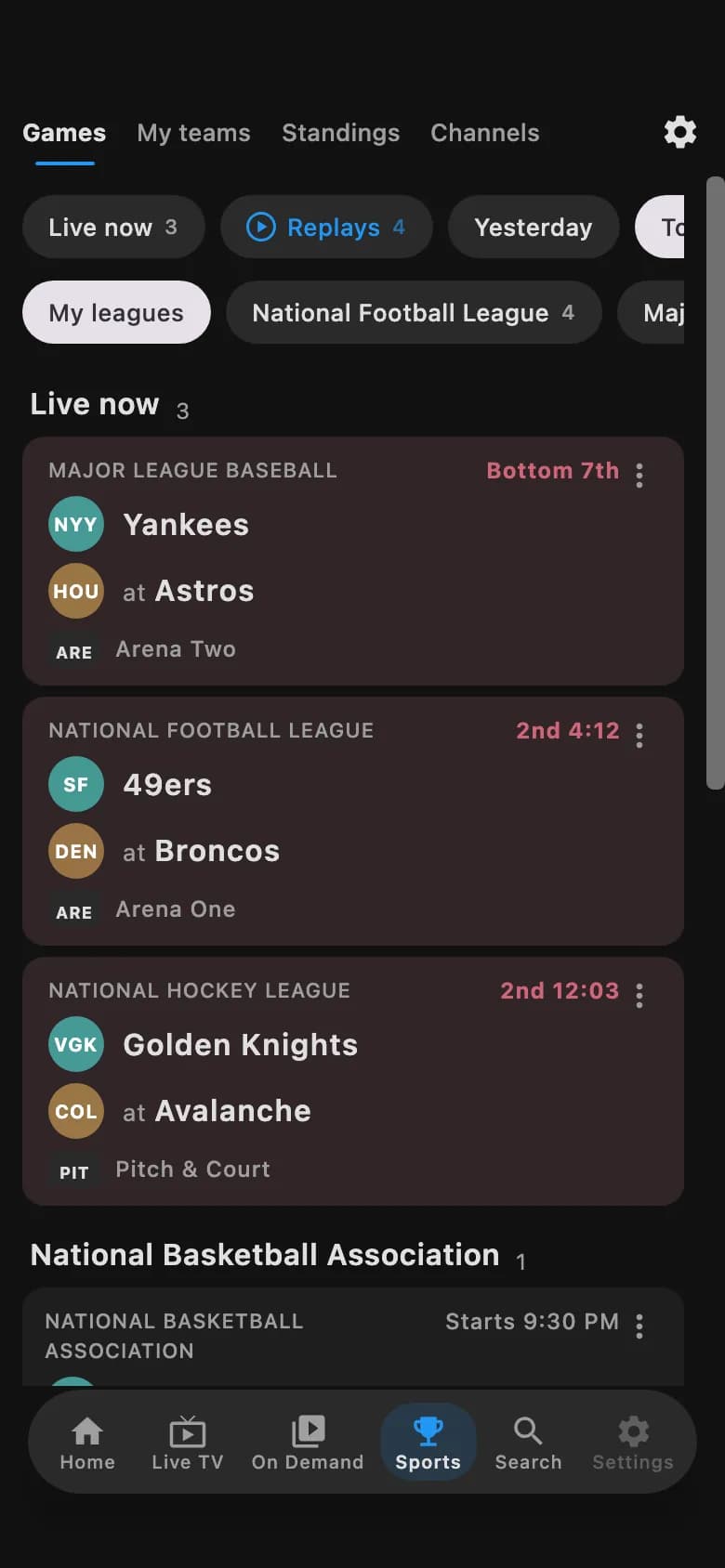
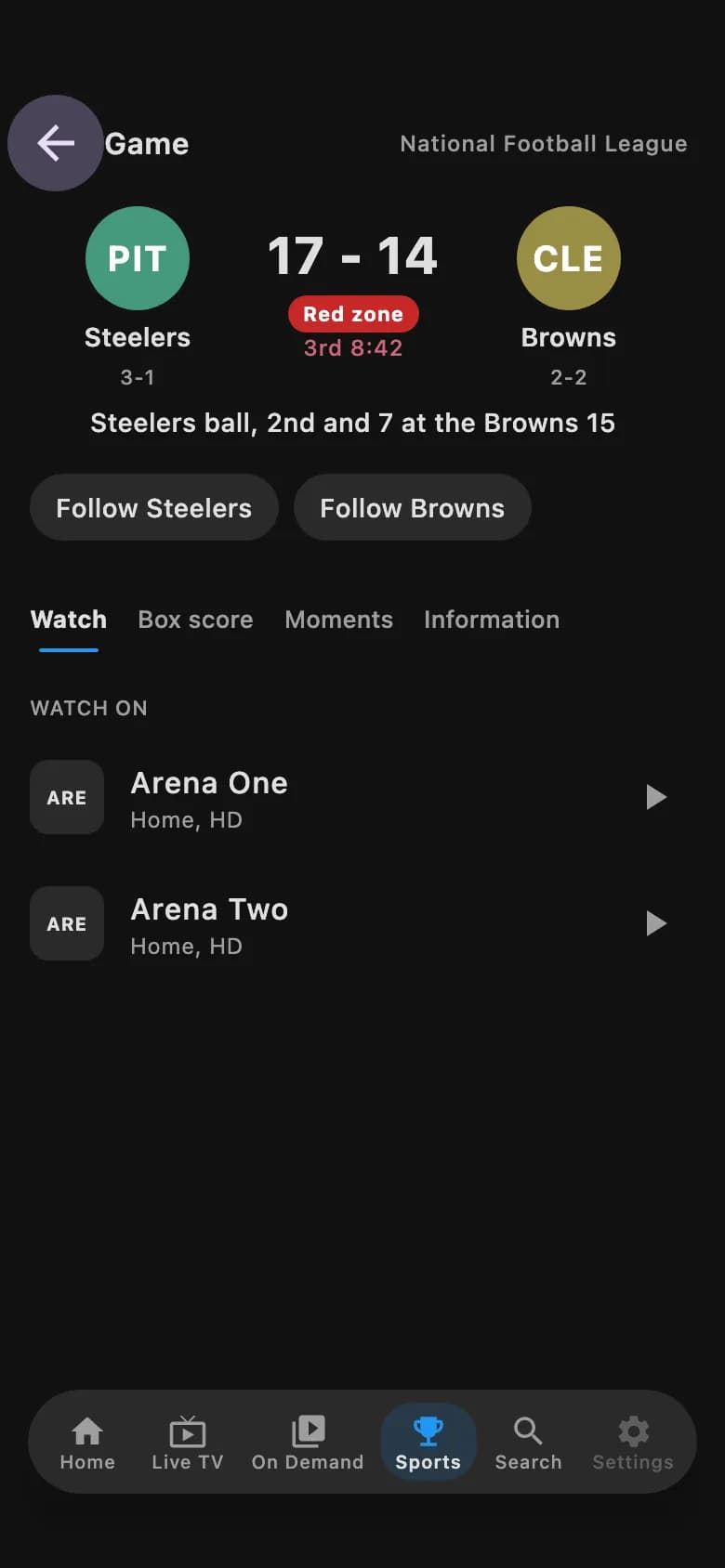
Beispielspiele und -ergebnisse. Die Sender kommen aus deiner eigenen Playlist, und TVLok stellt sie nicht bereit. Sport läuft auf Android TV, Fire TV, Android-Smartphones und Android-Tablets, Mac und Windows.
Verbinde einen Plex-, Emby- oder Jellyfin-Server, den du bereits betreibst. TVLok spielt von deinem Server ab. Es hostet oder liefert keine Medien.
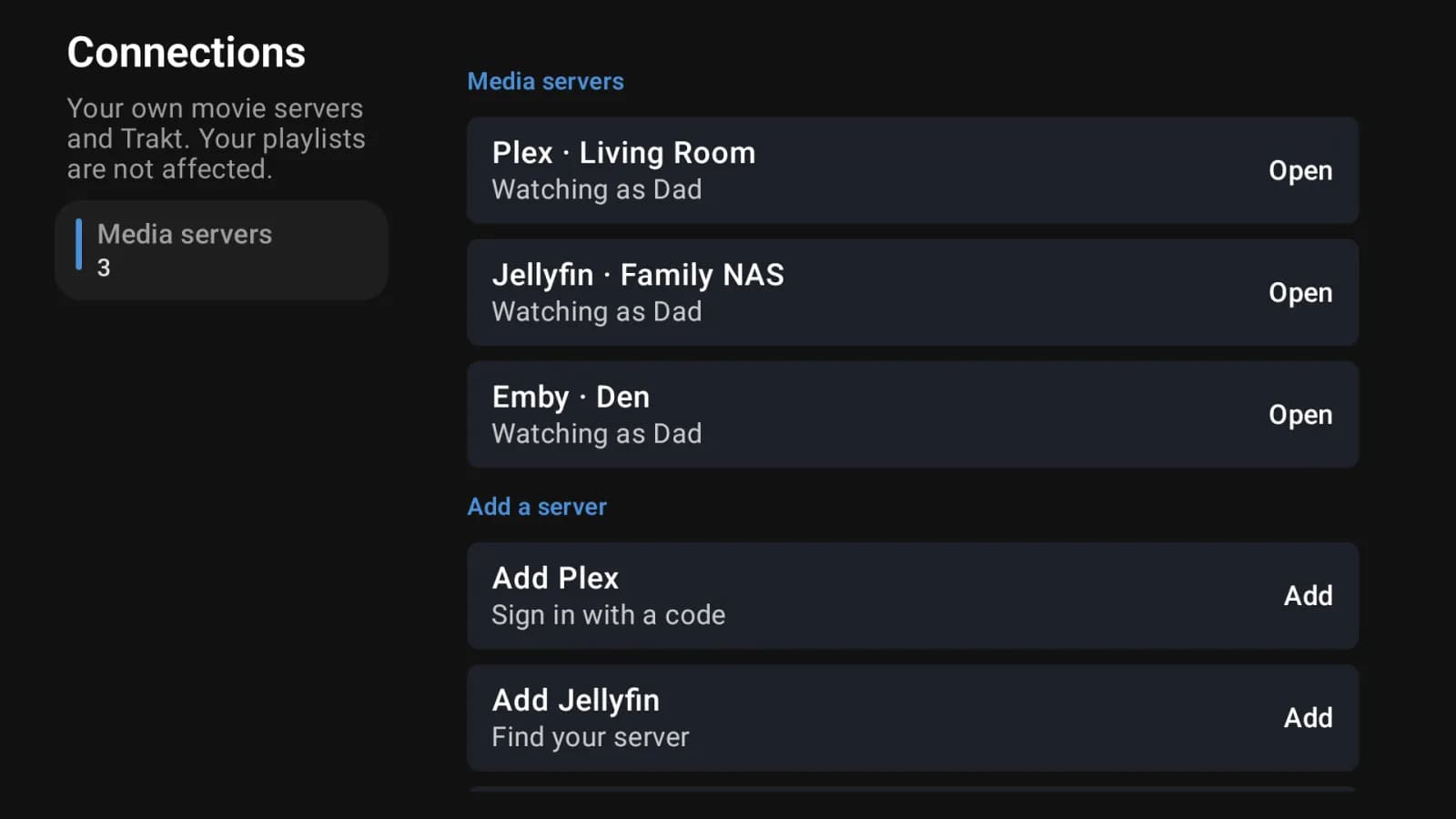
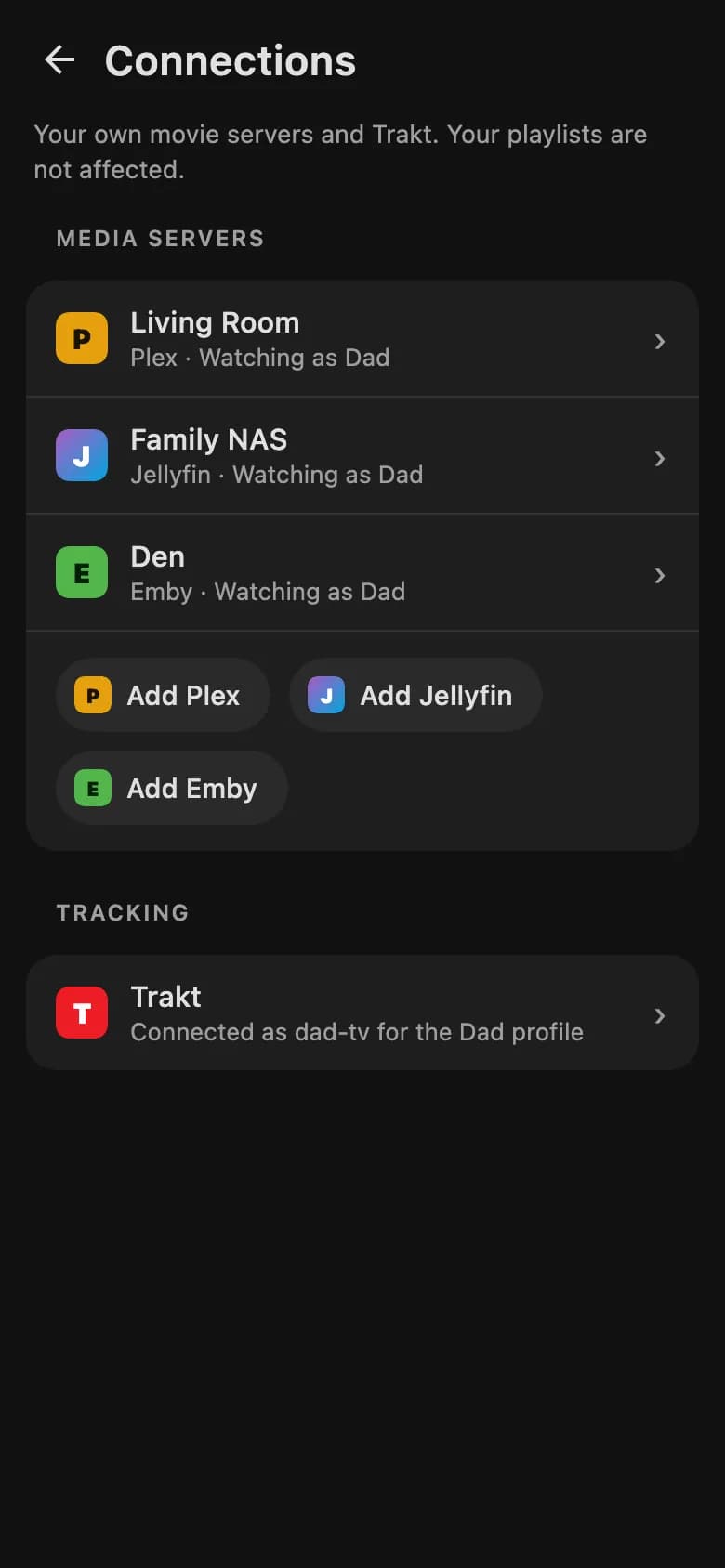
Plex, Emby, Jellyfin und Trakt sind Marken ihrer Inhaber, und TVLok ist nicht mit ihnen verbunden. Du brauchst deinen eigenen Server und deine eigenen Medien.
Lifetime Family kostet einmalig 49,99 $ und bietet einem Haushalt Platz für 10 Profile, 20 Geräte und 20 Playlists. Kinder bekommen ihre eigenen Regeln, und Familienmitglieder können sich mit ihrer eigenen E-Mail-Adresse anmelden.
Sonst 69,99 $. Angebot endet am 8. Nov. 2026, 23:59 UTC.
Lege fest, was ein Kind schauen darf, setze ein Tageslimit und eine Schlafenszeit oder drücke Jetzt pausieren.
Wenn die Zeit abgelaufen ist, kann ein Kind um mehr bitten. Du antwortest mit einem Tipp auf tvlok.com.
Lade jemanden per E-Mail ein. Die Person meldet sich mit ihrem eigenen Login an und behält ihr eigenes Profil.
Sieh, wie viel jedes Kind in den letzten sieben Tagen geschaut hat.
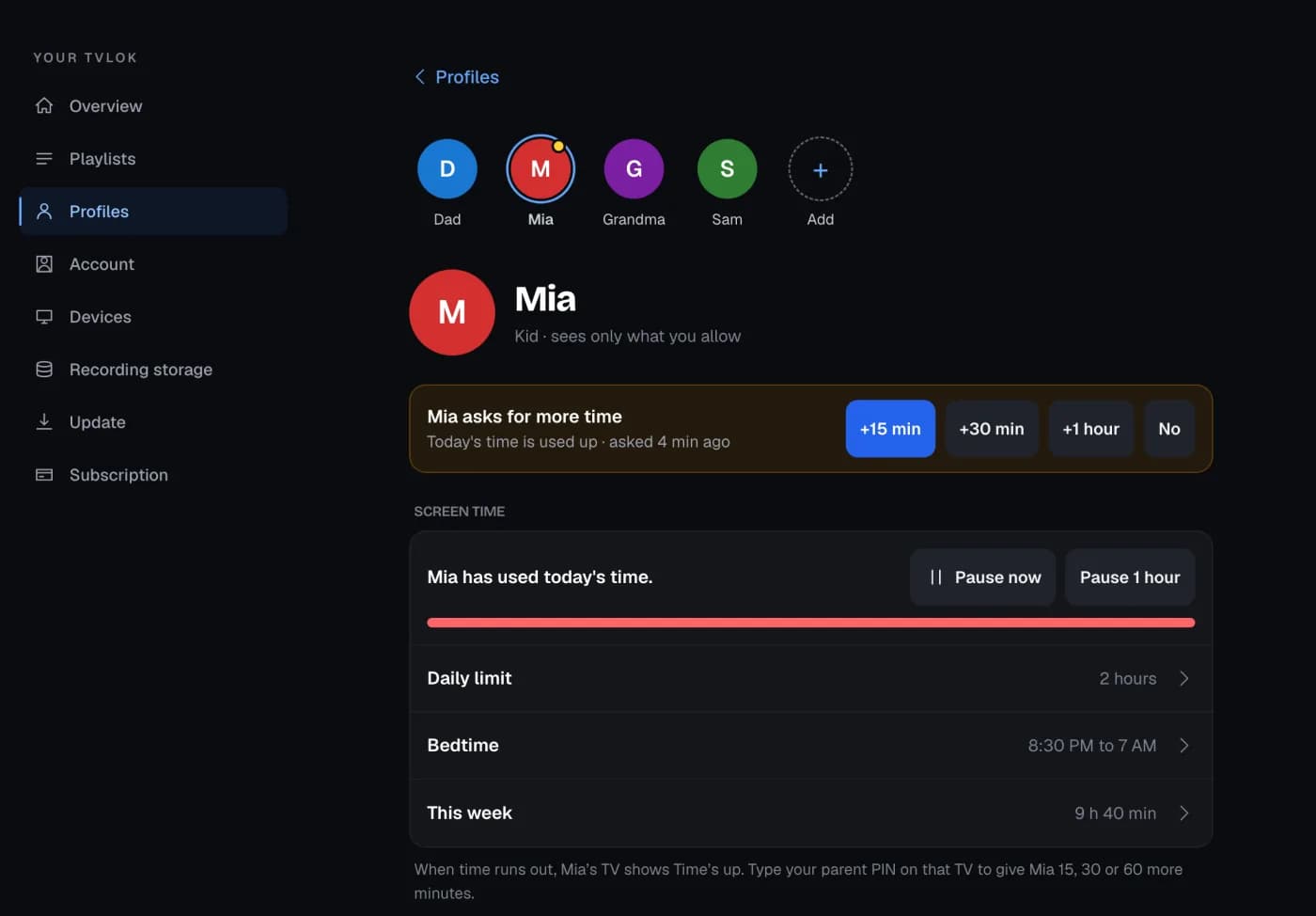
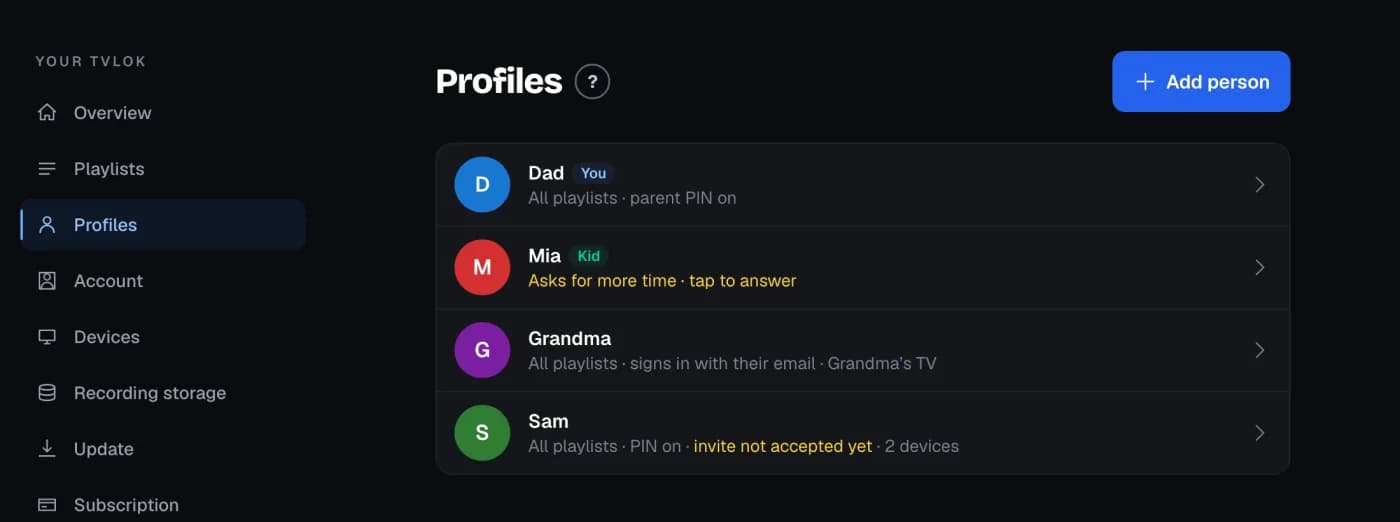
Beispielfamilie und Beispieldaten. Wenn du bereits Lifetime besitzt, wird der Upgrade-Preis in deinem Konto angezeigt. Tarife schalten nur Software-Funktionen frei, niemals Sender oder Inhalte.
Füge deine Playlist oder dein Anbieter-Login ein einziges Mal hinzu, auf der TVLok-Website oder in der App. Sie wird in deinem Konto gespeichert, sodass jeder Fernseher, jedes Smartphone, Tablet und jeder Computer, auf dem du dich anmeldest, sie schon hat. Kein Passwort mehr mit der Fernbedienung tippen.
Das Speichern von Quellen und Zugangsdaten in deinem Konto gehört zu TVLok Pro.
Starte deine 7-tägige Testphase, gib TVLok deine TiviMate-Sicherung, und deine Playlists, Favoriten und dein Verlauf warten auf jedem Fernseher, auf dem du dich anmeldest. Kein erneutes Tippen von Logins mit der Fernbedienung, kein erneutes Markieren von Sendern.
Sieh dir die Playlists und Guides an, die TVLok übernehmen kann. Behalte jeden Namen oder vergib vor dem Speichern einen neuen.
Deine Lieblingssender und was du gerade geschaut hast, kommen ebenfalls mit, dazu die Sender und Kategorien, die du ausgeblendet hast, und deine eigenen Gruppen. Du wählst genau, was übertragen wird.
Deine Sicherung wird in deinem Browser geöffnet, und die Datei wird nie hochgeladen. Nur die Elemente, die du auswählst, werden in deinem TVLok-Konto gespeichert.
So geht's: Erstelle eine Sicherung in TiviMate, öffne dann Playlists auf tvlok.com, wähle „Moving from TiviMate?“ und wähle die Sicherung aus. Du nutzt einen anderen Player? Füge das Login oder den Playlist-Link, den dein Anbieter dir gegeben hat, einmal hinzu, und es ist auf jedem Bildschirm.
Sender, Zeiten und was gerade läuft, stehen in einem Raster, das du vom Sofa aus überblicken kannst. Der Fokus ist immer klar zu erkennen. Zifferntasten springen direkt zu einem Sender, und jede Sendung öffnet ihre Optionen mit einem Druck auf OK.
Gehe bis zu sieben Tage zurück bei Sendern, bei denen deine Quelle ein Archiv führt, oder starte eine Sendung von Anfang an.
Pausiere und spule Live-TV zurück. Der Puffer liegt auf dem Gerät oder auf deiner eigenen Netzwerkfreigabe.
Nimm auf dem Gerät oder einem NAS auf, oder setze eine Erinnerung, damit du den Anfang nie verpasst.
Bewege dich mit der Fernbedienung durch Sender und Sendungen. Die fokussierte Sendung zeigt, was läuft, wie viel Zeit noch bleibt und ob du sie von Anfang an abspielen oder eine Erinnerung setzen kannst. Aufgenommen auf einem Google TV Streamer mit fiktiven Demo-Sendern.
Wähle ein Guide-Design, eine Akzentfarbe und das Aussehen des Fokus. TVLok speichert das Aussehen für jedes Profil auf jedem Fernseher, sodass das Kinderzimmer hell sein kann, während das Wohnzimmer ruhig bleibt. Die Fernsehbildschirme, die du auf dieser Seite ausprobieren kannst, folgen deiner Auswahl hier.
Akzentfarben, Hintergrundfarben, Auswahlfarbe und Transparenz sind heute in der TV-App enthalten. Guide-Designs sind neu und werden noch getestet. Ein Design bringt sein eigenes Bild und eigene Farben mit.
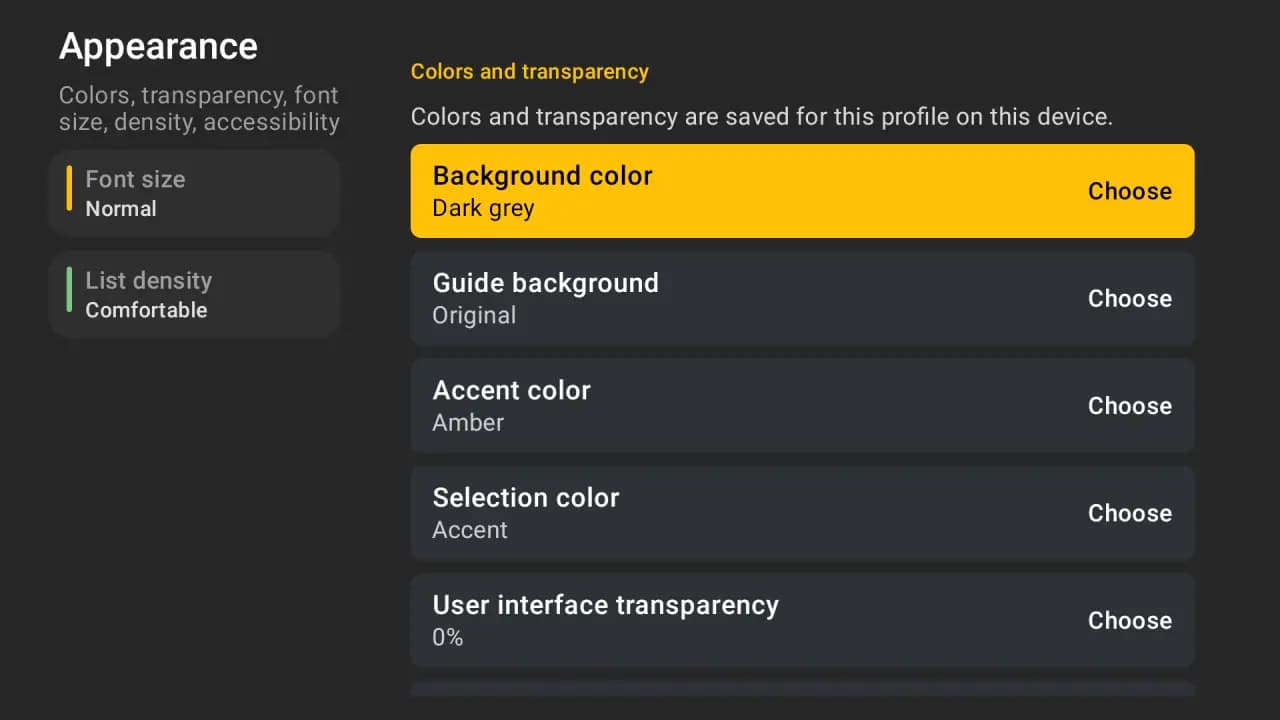
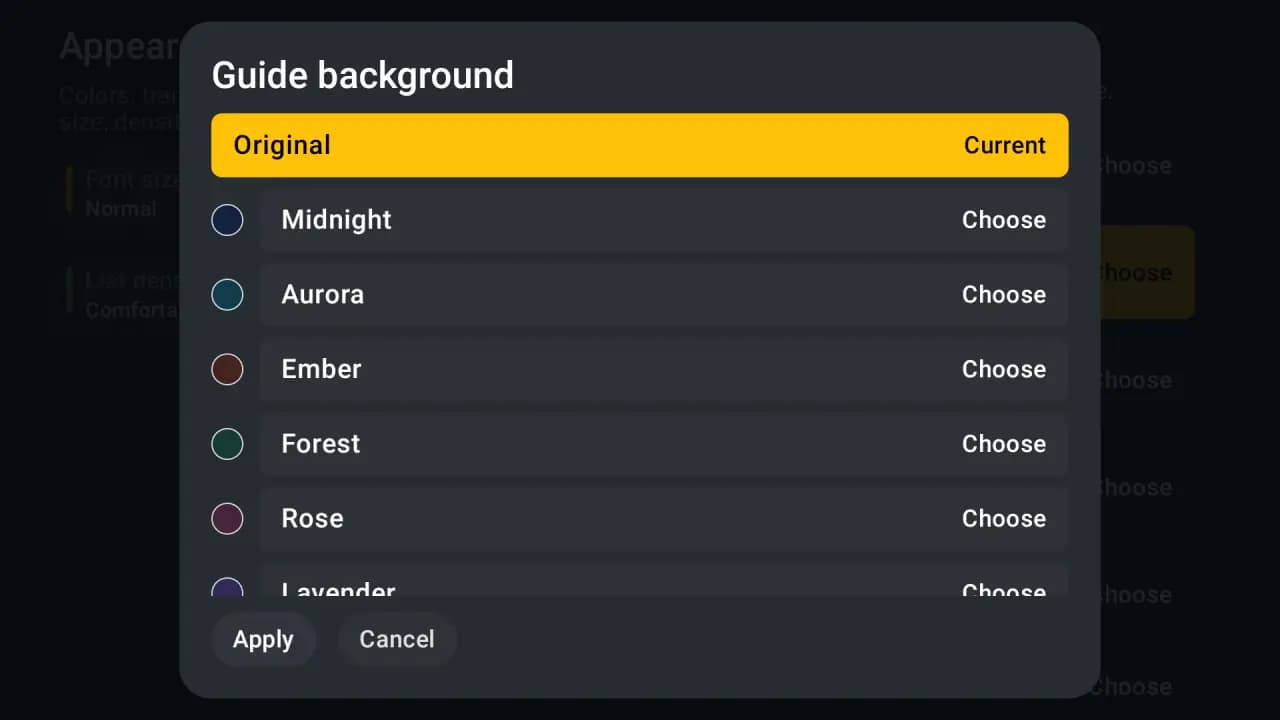
Die TV-App ist für die Fernbedienung gebaut. Die Smartphone- und Tablet-Apps sind für deine Daumen gebaut, und die Desktop-App ist für eine Maus und ein großes Fenster gebaut. Ein TVLok-Konto verbindet sie.
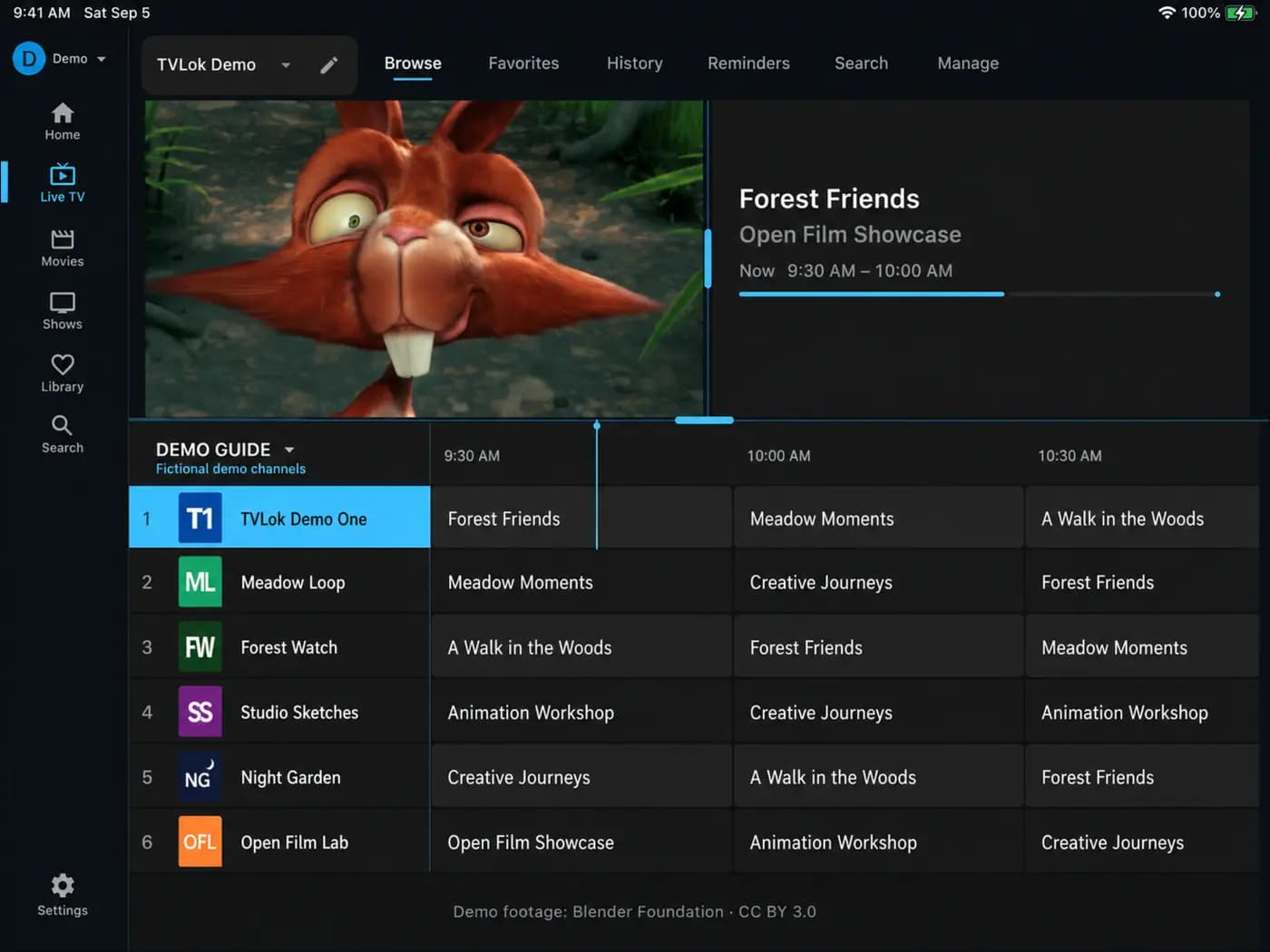
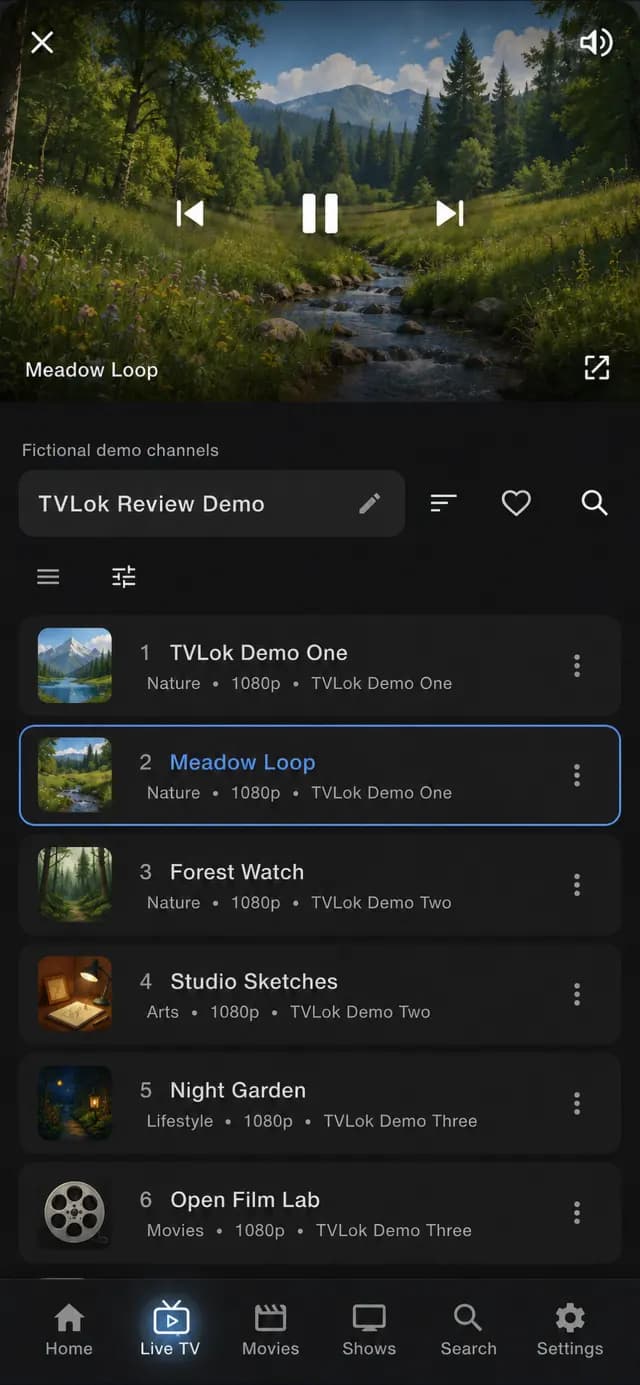
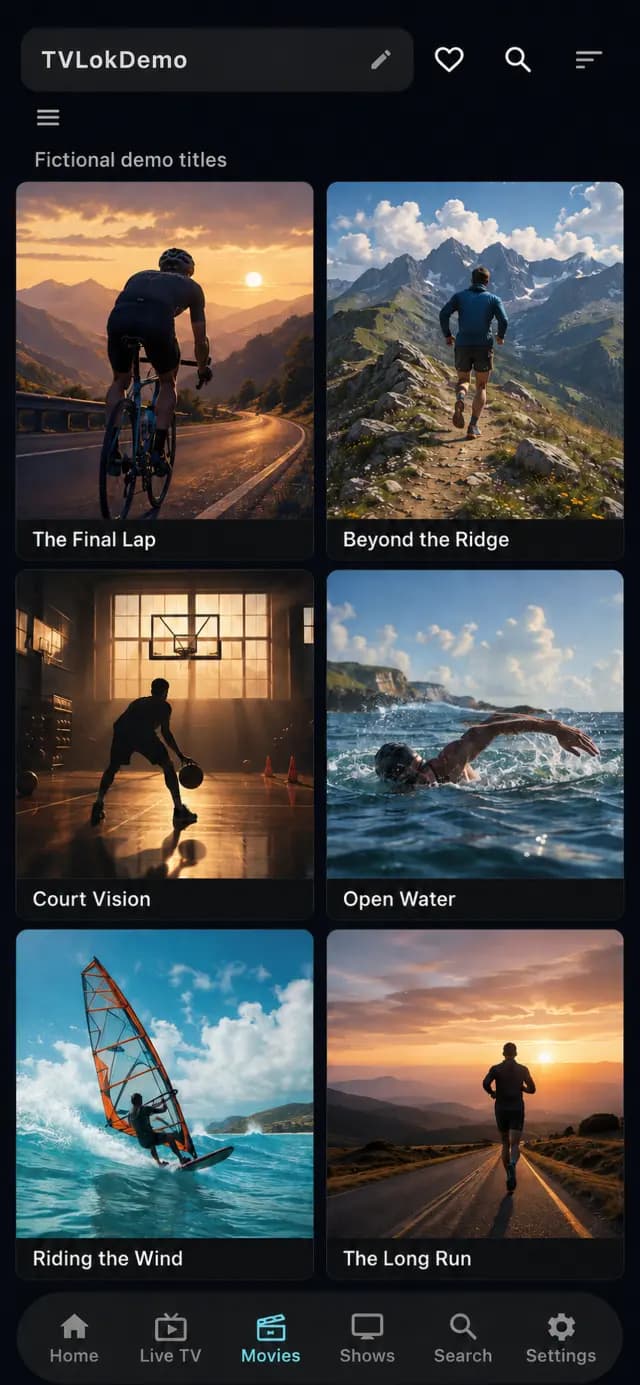
Stöbere in Filmen in einem breiten Raster, lass den Guide neben dem Bild geöffnet und ändere die Größe der Bereiche, wie du magst. Mac ist in der Beta und Windows in der öffentlichen Beta.
Dein TVLok-Konto hat ein Web-Dashboard. Korrigiere eine Quelle, blende eine Kategorie aus oder setze eine PIN zurück, vom Laptop statt mit der Fernbedienung. Änderungen werden in deinem Konto gespeichert und auf deinen angemeldeten TVLok-Geräten angewendet.
Füge deine eigenen Quellen im Web hinzu oder verwalte sie. Zugangsdaten bleiben maskiert, und Quellen-Metadaten werden mit deinen TVLok-Geräten synchronisiert.
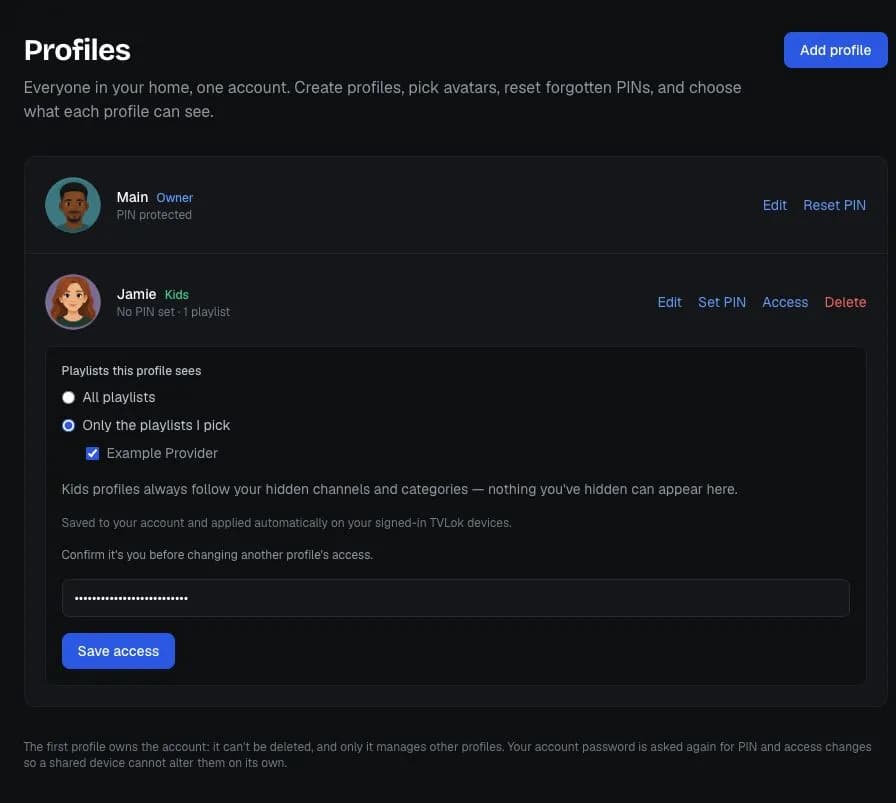
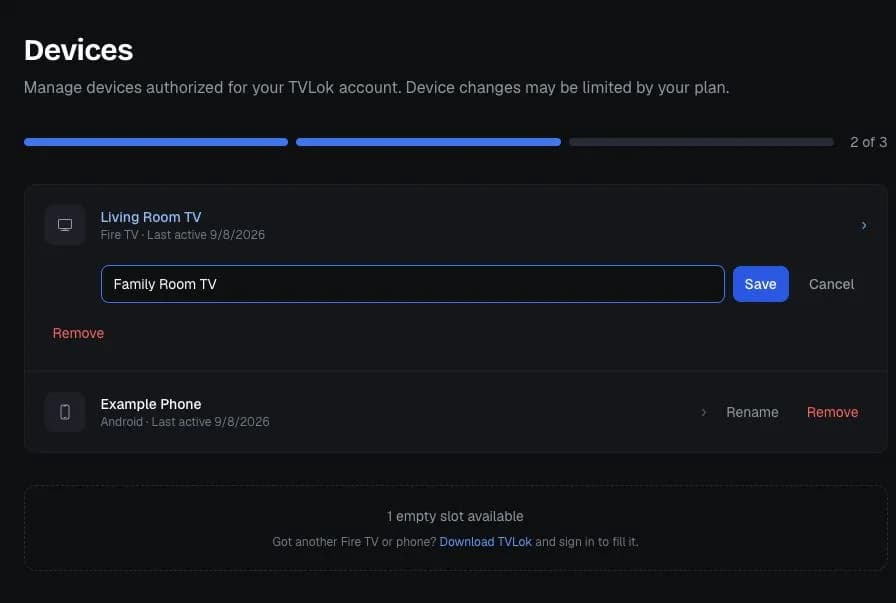
Änderungen erreichen Geräte, die mit TVLok Pro Sync angemeldet sind. Beispieldaten werden angezeigt.
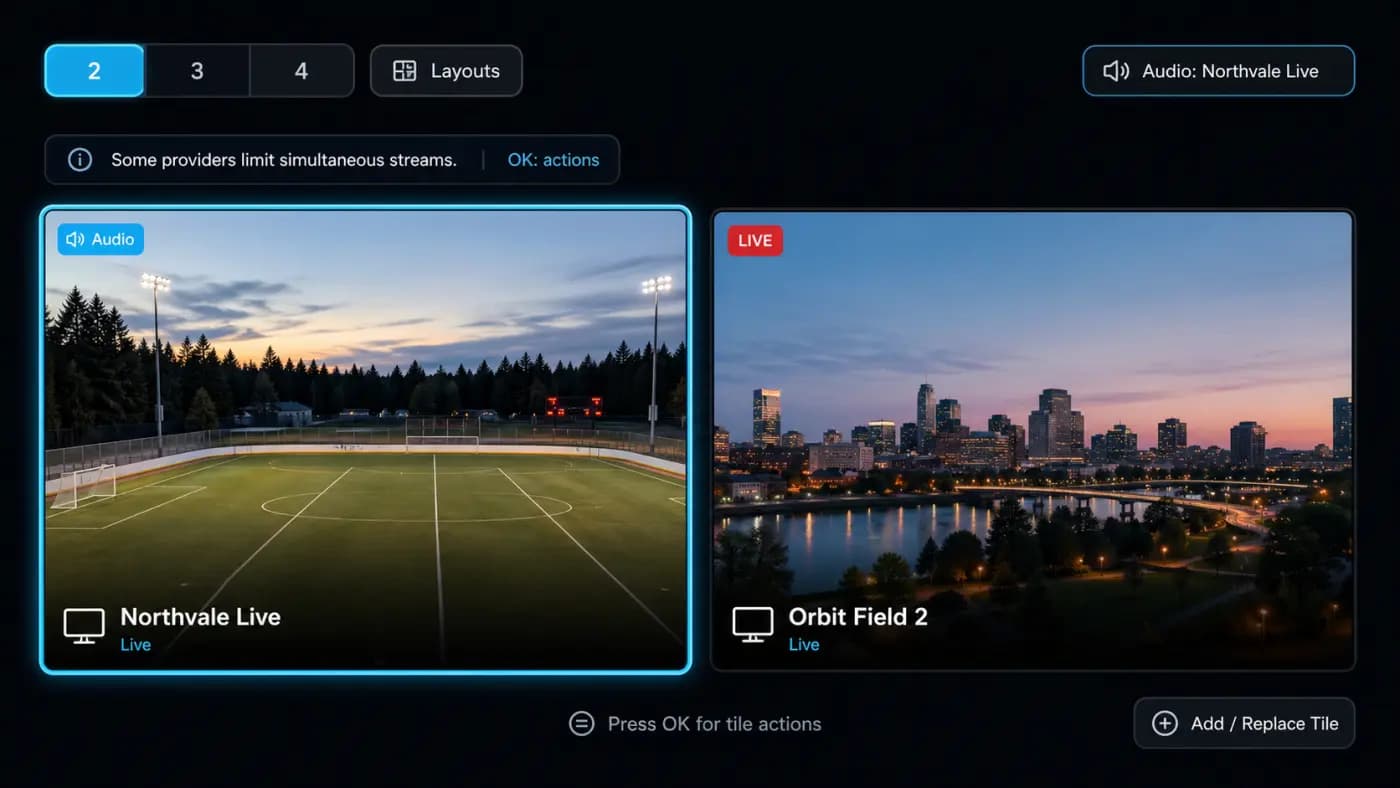
Sieh mehrere Live-Sender aus deiner eigenen Quelle gleichzeitig. Wähle, bei welcher Kachel der Ton läuft, tausche eine Kachel, ohne Multiview zu verlassen, und speichere bis zu acht Layouts, zu denen du zurückkehrst. Du schaust Sport? Sport hat ein eigenes Multiview für Spiele, mit bereits zugeordneten Sendern.
Benötigt eine Quelle, die mehrere gleichzeitige Verbindungen unterstützt. Die Anzahl der Kacheln hängt von deinem Gerät ab.
Profile halten Favoriten, Verlauf und das Aussehen der App für jede Person im Haus getrennt.
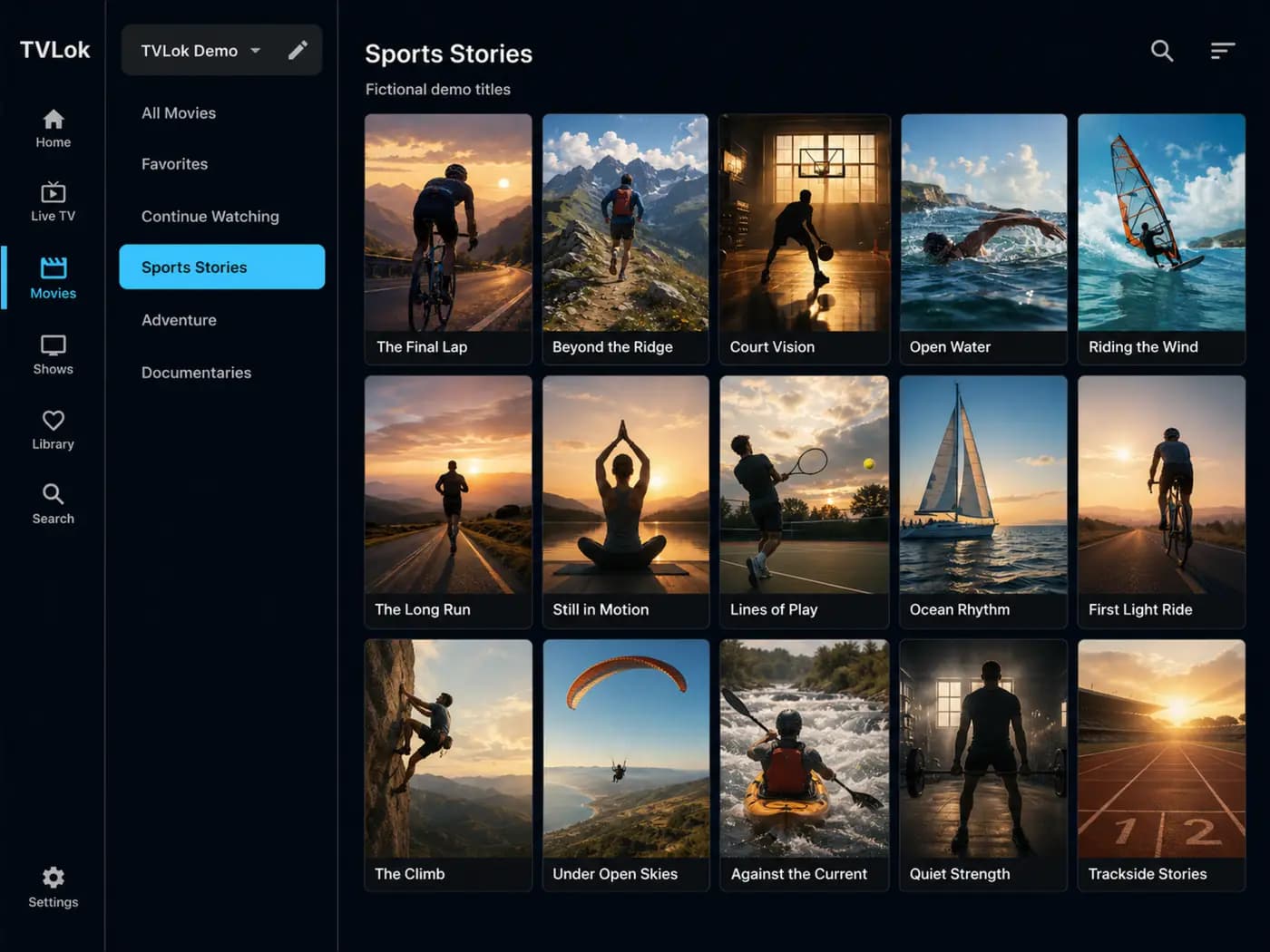
Filme und Serien aus deiner Quelle landen in den Kategorien, die du schon nutzt. Weiterschauen macht dort weiter, wo du aufgehört hast, das Fortsetzen funktioniert pro Folge, und eine Suche deckt Sender, Filme, Serien und Sendungen ab.
Berechtigte Konto-Metadaten wie Favoriten, Verlauf, Einstellungen und Wiedergabeposition können dir vom Fernseher zum Smartphone und zurück folgen. Die Verfügbarkeit der Quelle und die Wiedergabe hängen weiterhin von der Drittquelle ab, die du hinzufügst.
TVLok Pro enthält Aufnahme, Timeshift, Multiview, Sendungserinnerungen, Einschlaftimer und Multi-Geräte-Sync. Tarife schalten nur Software-Funktionen frei, niemals Sender oder Inhalte.
Die Verfügbarkeit von Funktionen kann je nach Plattform, App-Version, Quelle, Gerät und Tarif variieren. Aufnahme und Timeshift gibt es auf Android TV, Fire TV und Android-Smartphones.
TVLok liefert oft Updates, und die App sagt dir, wann eine neue Version bereit ist. Das hat die neueste geändert.
Release-Beiträge, Fehlermeldungen und Funktionswünsche findest du alle in der TVLok-Community auf Reddit.
Richte dein TVLok-Konto ein und bestätige deine E-Mail-Adresse.
Starte mit einer Zahlungsmethode eine 7-tägige Testphase für ein Abo oder kaufe Lifetime Family.
Gib eine Playlist-URL oder Quellen-Zugangsdaten ein, die du rechtmäßig nutzen darfst. Das machst du nur einmal.
Fire TV, Android TV, Smartphone, Tablet oder Desktop. Deine Einrichtung folgt dir über alle Bildschirme.
Kein Computer und keine Kabel. Auf Fire TV und Android TV führt dich ein Code in der kostenlosen Downloader-App zum richtigen Download.
Auf Android TV kannst du auch tvlok.com/download im Browser des Fernsehers eingeben. Hängst du fest? Die Hilfeseiten führen dich mit Bildern durch jeden Schritt.
Scanne, um TVLok auf Android zu laden oder der öffentlichen Beta für iPhone und iPad auf TestFlight beizutreten.
Die Mac-Beta und die öffentliche Beta für Windows 10 und 11 lädst du von derselben Seite.
tvlok.com/download öffnenEinführungspreise
Abo-Tarife enthalten eine 7-tägige Testphase für berechtigte neue Konten. Eine Zahlungsmethode ist erforderlich, und der gewählte Tarif verlängert sich automatisch, sofern er nicht vor dem an der Kasse angezeigten Datum gekündigt wird. Lifetime-Tarife werden sofort berechnet. Alle Zahlungen sind endgültig und nicht erstattungsfähig, sofern geltendes Recht nichts anderes vorschreibt. Die aktuelle Steuer an der Kasse beträgt 0,00 USD; Stripe zeigt vor der Autorisierung den genauen Gesamtbetrag.
Flexibler Zugang von Monat zu Monat
3,99 $ /Monat
Ein niedrigerer effektiver Monatspreis
12,99 $ /6 Monate
entspricht 2,17 $/Monat
Unser bestes Abo-Angebot
19,99 $ /Jahr
entspricht 1,67 $/Monat
Ein kleinerer Einmal-Tarif
29,99 $ einmalig
Angebotspreis, sonst 69,99 $
49,99 $ einmalig
Jeder Tarif schaltet nur TVLok-Software-Funktionen frei, keine Sender, Playlists, Anbieterzugänge oder Medien. Lifetime-Tarife gibt es einmal pro Konto, sind nicht übertragbar und bieten Pro-Zugang für die Betriebsdauer von TVLok Pro, vorbehaltlich der beim Kauf angezeigten und akzeptierten Geräte- und Profilgrenzen.
TVLok ist eine Mediaplayer-Anwendung für Android TV, Fire TV sowie Android-Smartphones und Android-Tablets, mit iPhone-, iPad-, Mac- und Windows-Apps in der Beta. Sie spielt unterstützte Playlist- und kontobasierte Quellen ab, die du selbst hinzufügst. Wir stellen keine Inhalte bereit und hosten oder verbreiten auch keine.
Nein. TVLok ist nur ein Player. Du bringst deine eigenen rechtmäßig autorisierten Quellen mit. Wir haben keine Verbindung zu Inhaltsanbietern und übernehmen keine Verantwortung für Inhalte Dritter, auf die über die App zugegriffen wird.
Nein. Du bist dafür verantwortlich, nur Quellen zu nutzen, auf die du zugreifen darfst. TVLok befürwortet weder Piraterie noch nicht autorisierte Streams oder Urheberrechtsverletzungen.
Android TV, Amazon Fire TV, Fire TV Stick sowie Android-Smartphones und Android-Tablets. iPhone und iPad sind in der öffentlichen Beta auf TestFlight, Mac ist in der Beta, und Windows 10 und 11 sind in der öffentlichen Beta. Jeder Tarif hat ein Gerätelimit pro Konto, das vor dem Kauf angezeigt wird.
TVLok gibt es in 9 Sprachen: English, Deutsch, Español, Français, Italiano, Nederlands, Polski, Português (Brasil) und Türkçe. Alle gibt es in den TV-Apps (Android TV, Google TV und Fire TV), auf Smartphones und Tablets, auf iPhone und iPad sowie auf Mac und Windows. Standardmäßig folgt TVLok der Sprache deines Geräts. Um selbst eine zu wählen, öffne die Einstellungen und wähle App-Sprache (am TV unter Sprache & Untertitel).
Nein. Füge eine Quelle einmal hinzu, auf der TVLok-Website oder in der App, und sie wird mit verschlüsselt gespeicherten Zugangsdaten in deinem Konto gespeichert. Jedes Gerät, auf dem du dich mit TVLok Pro Sync anmeldest, übernimmt sie.
Ja. Auf der TVLok-Website kannst du Quellen und Guide-Quellen hinzufügen und bearbeiten, Kategorien und Sender für jedes Profil ausblenden, Profile und PINs verwalten, Geräte umbenennen oder entfernen und festlegen, wo Aufnahmen gespeichert werden. Änderungen gelten auf deinen angemeldeten TVLok-Geräten.
Ja, ab dem ersten Tag deiner Testphase. Erstelle eine Sicherung in TiviMate, öffne Playlists auf tvlok.com, wähle „Moving from TiviMate?“ und wähle die Sicherung aus. Du siehst dir die Playlists und Guides an, die TVLok übernehmen kann, zusammen mit deinen Favoriten, deinem Verlauf, ausgeblendeten Sendern und Kategorien und eigenen Gruppen, und wählst, was übertragen wird. Die Sicherung wird in deinem Browser geöffnet und nie hochgeladen.
Berechtigte neue Konten erhalten eine 7-tägige Testphase bei den Tarifen Monatlich, 6 Monate und Jährlich. Eine Zahlungsmethode ist erforderlich. Kündige vor dem an der Kasse angezeigten Testende, um eine Abbuchung zu vermeiden. Lifetime-Tarife werden sofort berechnet und enthalten keine Testphase.
Nein. Jedes TVLok-Konto kommt mit Diensten, die den ganzen Tag für dich laufen: deine Playlists, Profile und Favoriten auf jedem Bildschirm, aufgefüllte Guide-Lücken, Sport auf deinen eigenen Sendern und der Sender-Editor auf tvlok.com. Diese kosten uns für jeden Nutzer jeden Tag Geld. Statt einer kostenlosen Version erhalten berechtigte neue Konten eine 7-tägige Testphase bei den Tarifen Monatlich, 6 Monate und Jährlich, mit allem inklusive.
Ja. Du kannst einen wiederkehrenden Tarif kündigen, um künftige Verlängerungen zu stoppen und den Pro-Zugang bis zum Ende des laufenden bezahlten Zeitraums zu behalten. Bereits erfolgte Zahlungen, einschließlich Verlängerungs- und Lifetime-Zahlungen, sind endgültig und nicht erstattungsfähig, sofern geltendes Recht nichts anderes vorschreibt.
Es ist ein Einmalkauf ohne Verlängerungen. Lifetime-Tarife gibt es einmal pro Konto, sie sind nicht übertragbar, unterliegen Geräte- und Profilgrenzen und bieten Pro-Zugang, solange TVLok Pro verfügbar bleibt.
Es ist ein kleinerer Einmal-Tarif für 29,99 $ mit bis zu 3 Profile, 5 Geräte, 5 Playlists. Ein Konto, das bereits einen Lifetime-Tarif hat, kann ihn nicht kaufen, und du kannst später gegen Zahlung der Differenz auf Lifetime upgraden.
TVLok verbindet sich mit einem Plex-, Emby- oder Jellyfin-Server, den du betreibst und besitzt. Es enthält weder einen Server noch Medien und ist mit diesen Diensten nicht verbunden.
Aus deiner eigenen Playlist. TVLok zeigt Spielplan und Ergebnisse. Wenn es eine Übereinstimmung findet, sagt es dir, welcher deiner Sender das Spiel überträgt. Es stellt keine Sender oder Streams bereit.
Platz für 10 Profile, 20 Geräte und 20 Playlists. Wenn du Lifetime besitzt, kannst du upgraden. Kinderprofile können ein Tageslimit, eine Schlafenszeit und Jetzt pausieren haben, Kinder können einen Elternteil um mehr Zeit bitten, und Familienmitglieder können sich mit ihrer eigenen E-Mail-Adresse anmelden.
Dein lokaler Katalog wird in einer verschlüsselten Datenbank gespeichert. Pro Sync kann verschlüsselte Quellenkonfiguration und Zugangsdaten sowie Playlist-Metadaten, Einstellungen, Favoriten, Verlauf und Guide-Metadaten speichern. TVLok hostet oder kopiert das zugrunde liegende Video oder Audio deiner Quellen nicht.
Die meisten Player spielen nur ab, was deine Quelle sendet. TVLok ergänzt einen Sender-Editor auf tvlok.com: Kategorien und Sender für jedes Profil ausblenden, sie umbenennen, neu nummerieren und neu ordnen, eigene Sendergruppen erstellen und Guides Sendern zuordnen, die keinen haben. Die Änderungen erscheinen auf jedem Fernseher, Smartphone, Tablet und Computer, auf dem du dich anmeldest, ohne zusätzliche Editor-App und ohne eine Playlist erneut zu exportieren. Dazu bekommst du Profile für jeden Bildschirm mit PINs und Kindereinstellungen, einen Sport-Bereich, der Spiele auf deinen eigenen Sendern findet, aufgefüllte Guide-Lücken, Multiview und Aufnahmen, die dort gespeichert werden, wo du es wählst. Und es ist zuerst für die TV-Fernbedienung gebaut.
Ein schnellerer, klügerer Player für die Quellen, die du bereits nutzt.
TVLok ist eine Mediaplayer-Softwareanwendung. Wir stellen keine Sender, Playlists, Abonnements oder Medieninhalte bereit und hosten, verkaufen, streamen, prüfen oder verbreiten solche auch nicht. Nutzer sind allein für die Quellen verantwortlich, die sie hinzufügen, und müssen sicherstellen, dass sie rechtlich berechtigt sind, auf alle über die App abgespielten Inhalte zuzugreifen. TVLok hat keine Verbindung zu Inhaltsanbietern. Nicht autorisierte urheberrechtlich geschützte Inhalte sind nicht erlaubt.
Die Bildschirme auf dieser Seite zeigen fiktive Demo-Sender, -Titel und -Grafiken sowie Beispiel-Sportdaten. Liga- und Teamnamen werden nur verwendet, um Spiele zu kennzeichnen, und wir sind mit keiner Liga und keinem Team verbunden. Plex, Emby, Jellyfin und Trakt sind Marken ihrer Inhaber und nicht mit TVLok verbunden. TVLok ist ausschließlich Software: Es stellt keine Sender, Playlists, Streams oder Medien bereit. Demo-Material: Big Buck Bunny, © Blender Foundation, CC BY 3.0.